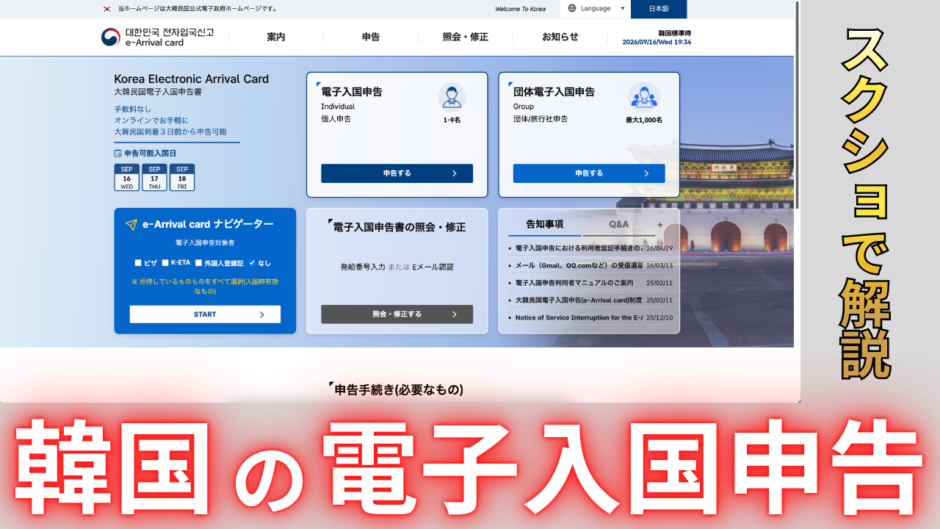

韓国旅行の前にネットで入国申告が必要なのは分かっていても、韓国語まじりの画面だと手が止まりますよね。便名はどう選ぶのか、ホテルの住所は何語で書くのか…。
出発の直前に慌てて申請しようとすると、公式サイトが一時停止していたり、写真の読み込みが上手くいかなかったり、思わぬところでつまずくかもしれません。
そこで本記事では、初めての韓国へ行く前に夫婦2人分のe-Arrival cardをPCでまとめて申請した私が、実際の画面を使ってe-Arrival card申告のやり方を紹介します。
一番時間を使った航空会社の探し方や、写真が反応しなかったときにしたことも書いているので、本記事を読めば迷わず申請を終わらせて安心して空港へ向かえるはずです。
韓国の入国申告書は到着3日前から無料で申請でき、2人分でも約20分で終わりました。これから韓国旅行に行く方はぜひ最後までご覧ください。

一番時間がかかったのは、航空会社を探すところでした笑
この記事にはアフィリエイトリンクが含まれています。
- 公式サイトから無料・到着3日前から
- 2人分まとめて約20分(PC)
- パスポート写真はJPEGで(HEICは反応せず)
- 空港では一度も見せなかった
韓国のe-Arrival card(電子入国申告書)とは?日本人は必要?
韓国に着く前に、ネットで出せる入国申告書
e-Arrival card(大韓民国電子入国申告書)は、韓国に入国する外国人が出す入国申告書を、ネットで事前に出せるようにした制度です。2025年2月24日に始まりました。
公式のよくある質問では、電子入国申告書と紙の入国申告書は同じ効力を持ち、電子で出せば紙の入国申告書は出さなくてよいとされています(公式サイト「よくあるご質問」・2026年10月時点)。
ちなみに、私たちが乗ったエアソウルの機内では、紙の入国カードは配られませんでした。
日本国籍はK-ETAが免除中なので、e-Arrival cardを出す
韓国には、e-Arrival cardとは別に、K-ETA(電子旅行許可)という制度もあります。K-ETAは事前に旅行の許可を受ける制度(手数料1万ウォン)で、e-Arrival cardは入国申告書をネットで出す制度(無料)です。
有効なK-ETAを持っている人は、e-Arrival cardを出す必要はありません。ただ、日本国籍の人は2026年12月31日までK-ETAが一時免除されているので、K-ETAなしで入国するならe-Arrival cardを出すことになります。
公式サイトの「e-Arrival cardナビゲーター」で「持っているもの(ビザ・K-ETA・外国人登録証)」を選ぶと、自分が対象かを確認できます。私はどれも持っていないので「なし」にチェックしました。
K-ETAの一時免除は2026年10月時点の情報です。2027年以降も続くかは、出発前にK-ETA公式サイトで確認してください。
費用は無料。申請できるのは到着3日前から
e-Arrival cardは手数料なしで申請できます。公式サイトのトップにも「手数料なし」とはっきり書かれていますね。
申請できるのは、韓国に着く3日前(韓国時間)からです。着く日を含めて3日なので、9月18日に着く私たちは、9月16日から申請できました(公式サイトのトップに「申告可能入国日」として3日分の日付が出ます)。
私たちは出発の2日前(9月16日)の夜に申請しています。
公式サイトを装ってお金を払わせようとする偽サイトがあると公式から注意が出ています。公式サイトのURLは「e-arrivalcard.go.kr」で、画面の上に「当ホームページは大韓民国公式電子政府ホームページです」と表示されます(公式のお知らせ)。
申請の前に用意するもの|パスポート写真はJPEGで
申請の前に、次のものを手元にそろえておくとスムーズに進みます。
- パスポート(顔写真のページの写真)
- メールアドレス
- 行きと帰りの便名
- ホテルの住所(韓国語か英語)
- 連絡先の電話番号
公式のお知らせによると、Gmail・Outlook.com・Hotmail.com・QQ.comでは、メールが遅れて届いたり届かなかったりすることがあります。これらのメールを使うなら、提出後に申告書を保存しておくのがおすすめです(公式のお知らせ)。
【想定外】HEICの写真は反応しなかった。JPEGに変換したらアップできた
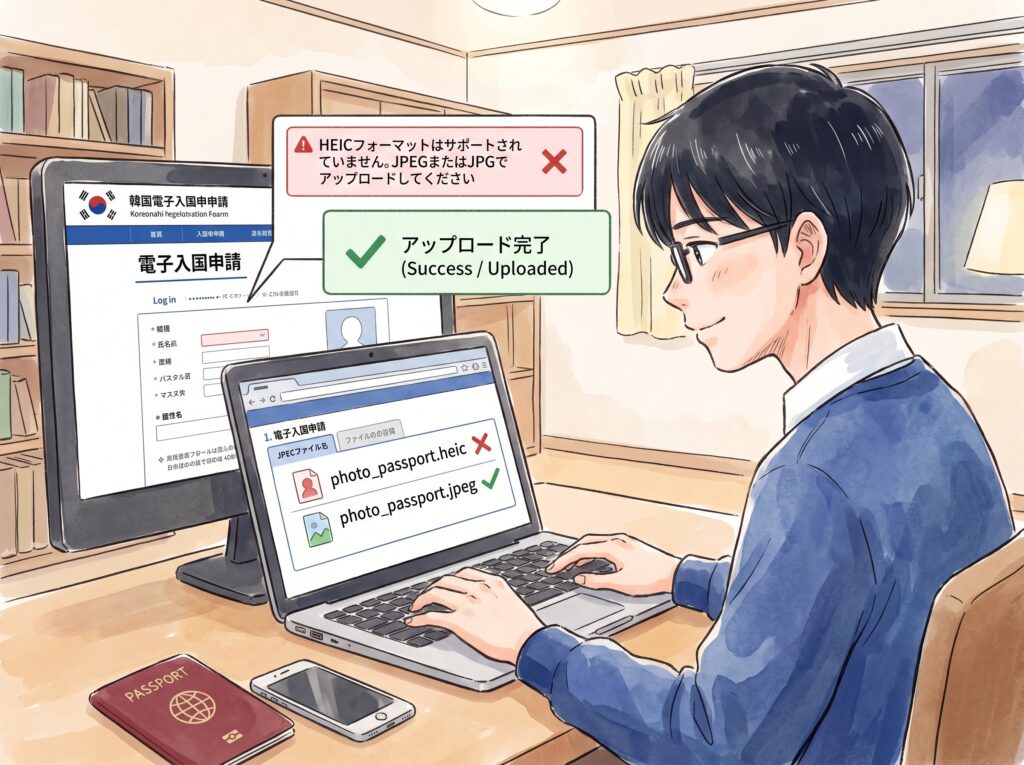
パスポートの写真は、iPhoneで撮ったものを使いました。ところが、HEIC形式の写真だと、アップしても反応しなかったんです。
そこでJPEGに変換してからアップしたら、うまくいきました。読み取りも1回で成功しています。
iPhoneはカメラの設定が「高効率」だと、写真がHEIC(HEIF)で保存されます。アップする前に、写真の形式を確認しておくと安心ですよ。
iPhoneの場合、設定アプリの「カメラ」→「フォーマット」で「互換性優先」にすると、写真がJPEGで保存されます。
PCで申請するのがおすすめ。住所をコピペできる
スマホでも申請できますが、私はPCで申請しました。
スマホよりも画面が大きくて見やすいし、使いやすいからです。Googleマップも横に開けるので、ホテルの住所をコピペするのが楽でした。
韓国e-Arrival cardのやり方|実際の画面で手順を解説
ここからは実際の申請画面を使って、e-Arrival cardのやり方を順番に紹介します。私たちは2人分で約20分でした。
STEP1 公式サイトを開き、ナビゲーターで「なし」を選ぶ
まずはe-Arrival cardの公式サイトを開いて、右上の言語を日本語にします。
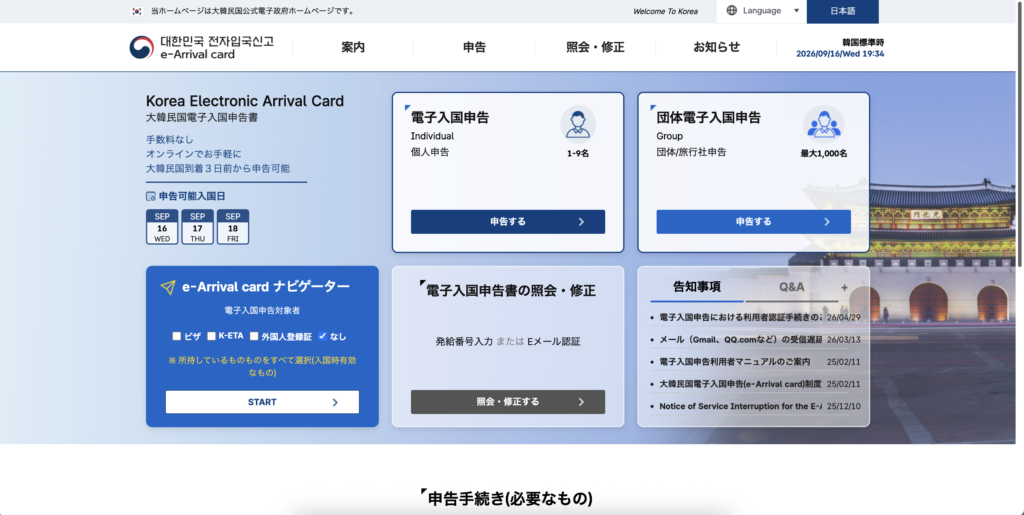
トップの左下にある青い枠のナビゲーターで、持っているものを選びます。私は「なし」にチェックしてSTARTを押し、申告に進みました。
申告の入り口は、「電子入国申告(個人申告・1〜9名)」と「団体電子入国申告(団体/旅行社申告)」の2つです。家族や友人と9名までなら、個人申告でまとめて出せます。
STEP2 約款に同意して、メールアドレスを入れる
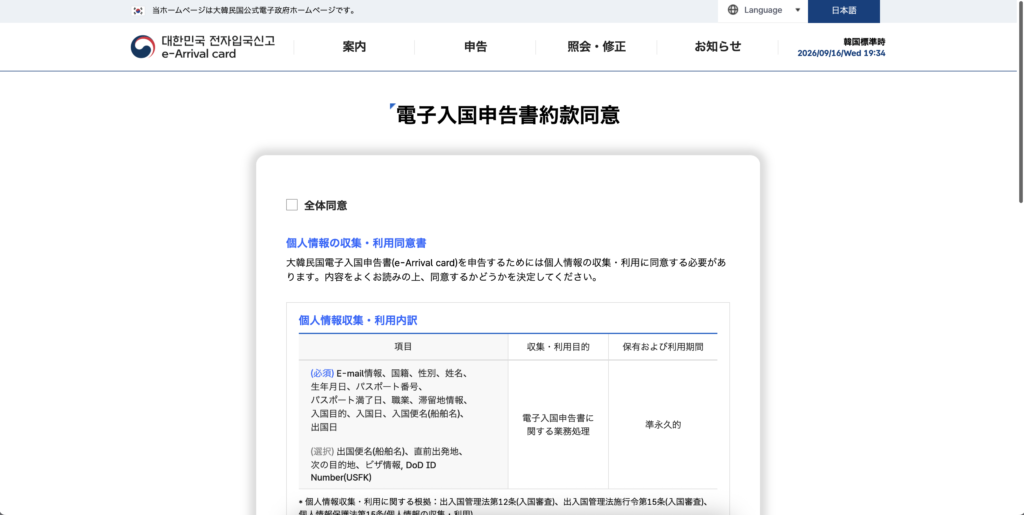
約款の画面では、まず「全体同意」にチェックを入れましょう。
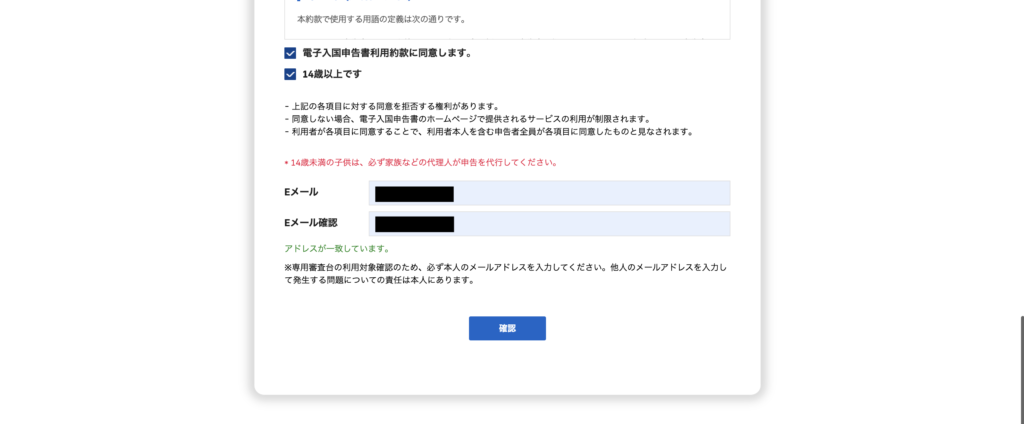
続けて「14歳以上です」にもチェックします。14歳未満の子どもは、家族などが代わりに申告する決まりです。
メールアドレスは、確認用と合わせて2回入れます。「アドレスが一致しています」と出たら「確認」を押しましょう。
STEP3 パスポートの写真をアップする(自動で入力される)
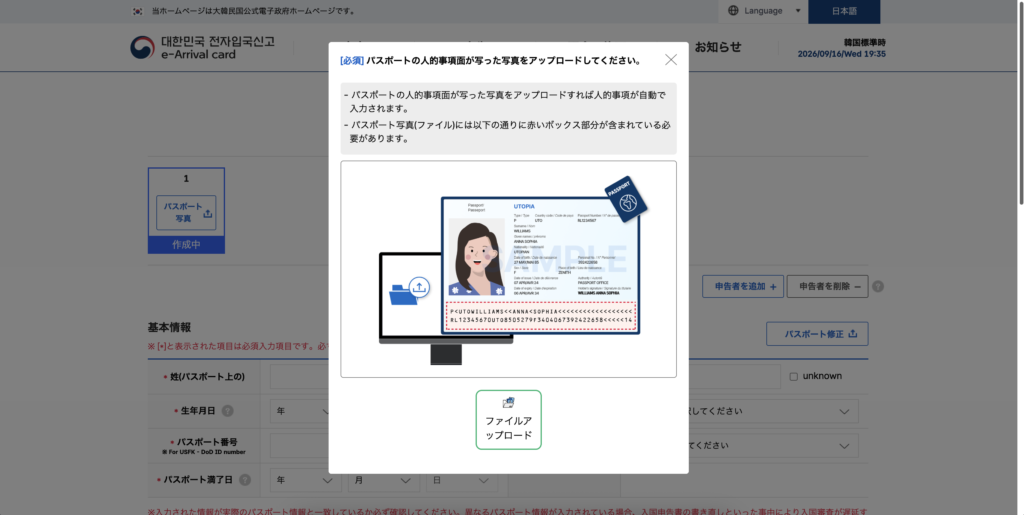
次に、パスポートの顔写真のページの写真をアップします。写真をアップすると、名前や生年月日などが自動で入力されます。
写真には、ページの一番下にある英数字と記号の2行が写っている必要があります(見本の赤枠の部分)。私は最初HEIC形式のままアップしようとして反応しなかったので、JPEG形式に変換してからアップしました(前の章を参照)。
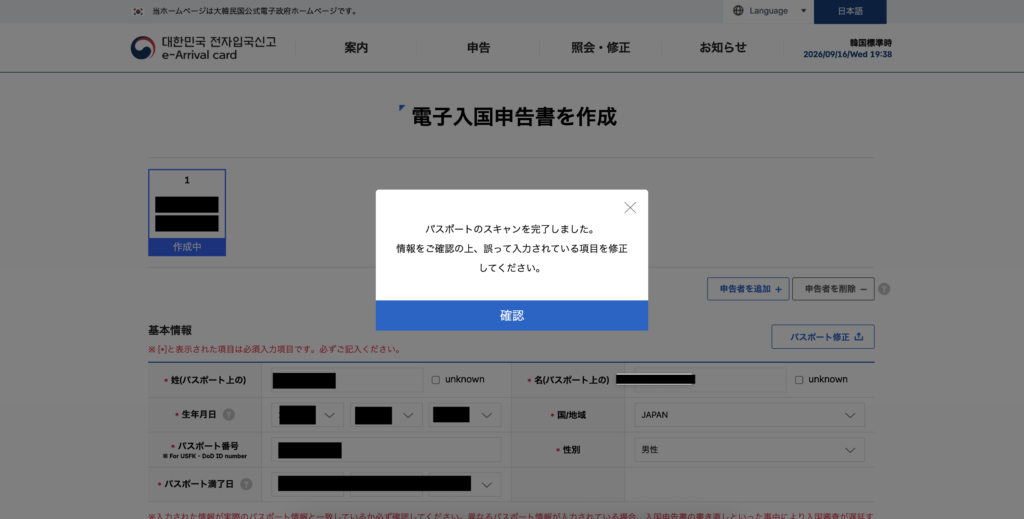
画面には「パスポートと違う情報が入っていると、入国審査が遅れることがある」と注意書きがあります。自動で入ったあとも、パスポートと必ず見比べましょう。
STEP4 便名を入れる。航空会社は「RS」など2文字で検索
次は詳細情報です。入国手段は「AIR」を選んで、入国予定日と便名を入れます。
ここで一番時間がかかったのが、航空会社を選ぶところです。
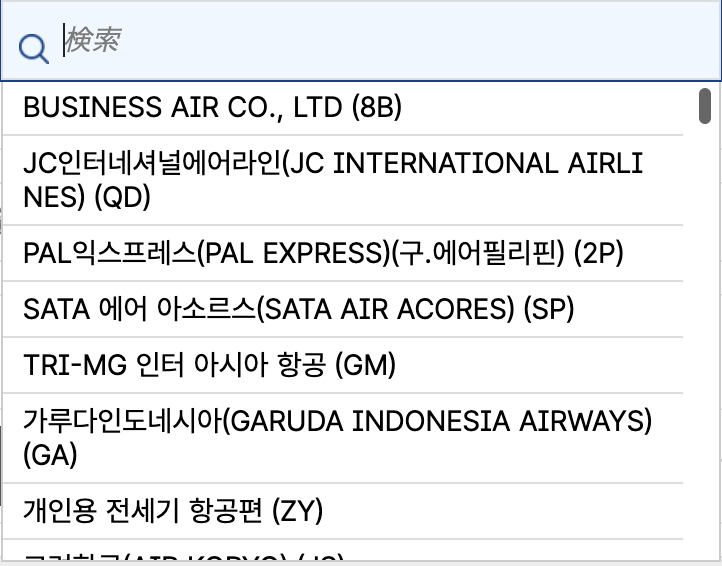
一覧から探そうとしたのですが、なかなか見つかりません。しかし何やら英語二文字の略称(2レターコード / IATAコードというらしい)がありそうな予感…。
そこで、「エアソウル 英語二文字」と別タブで検索をかけたところ、エアソウルは「RS」だとわかりました。申告画面の検索窓に「RS」と入れたら、「에어서울(AIR SEOUL)(RS)」がすぐに出てきました。
エアソウルが「RS」だなんて知りませんでした笑
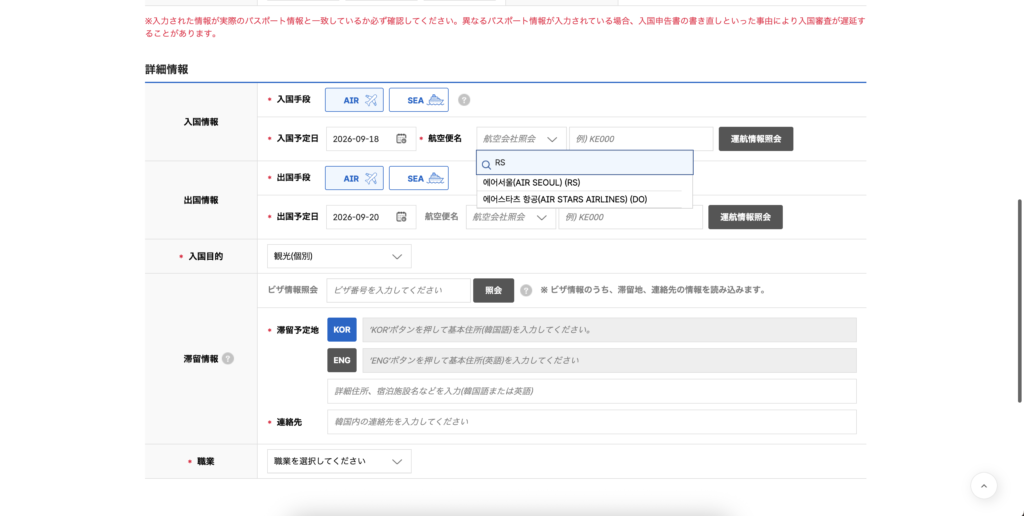
航空会社のコードは、便名の最初の2文字です(エアソウル706便なら「RS706」の「RS」)。予約確認のメールやeチケットで、便名を先に確認しておきましょう。
帰り(出国)の便名は、画面に必須の印がありません。私たちは帰りの便(RS703)も入れておきました。公式のよくある質問でも、出国便名は必須ではないとされています。ただし、出国予定日は入れる必要があります。
私たちが乗ったエアソウルのオンラインチェックインのやり方や当日の空港での流れは、搭乗レビュー記事↓からご確認ください。
STEP5 入国目的・滞在先・連絡先・職業を入れる
入国目的は、観光なので「観光(個別)」を選びました。ビザ情報照会は、ビザを持っていないので空欄のままです。

滞在先(滞留予定地)は、「KOR」か「ENG」のボタンを押して住所を入れます。入力できるのは韓国語と英語だけなので、日本語の住所は使えません。
私は、Googleマップでホテルの住所を調べてコピペしました。その下の欄には、ホテル名を英語で「DORMY INN SEOUL GANGNAM」と入れています。
連絡先には自分の携帯の電話番号を入れました。職業は、選択肢から選ぶ形式です。
泊まる場所が2か所以上あるときは、主に泊まる場所の住所を書きます。決まっていなければ、入国後に最初に泊まる場所です(公式サイト「よくあるご質問」)。
泊まったドーミーインソウル江南の宿泊レビューはこちら↓からご確認ください。
STEP6 家族の分は「申告者を追加」でまとめて出せる
2人目からは、画面の右にある「申告者を追加」から追加します。妻の分も、私が妻のパスポート写真をアップして、まとめて申請しました。
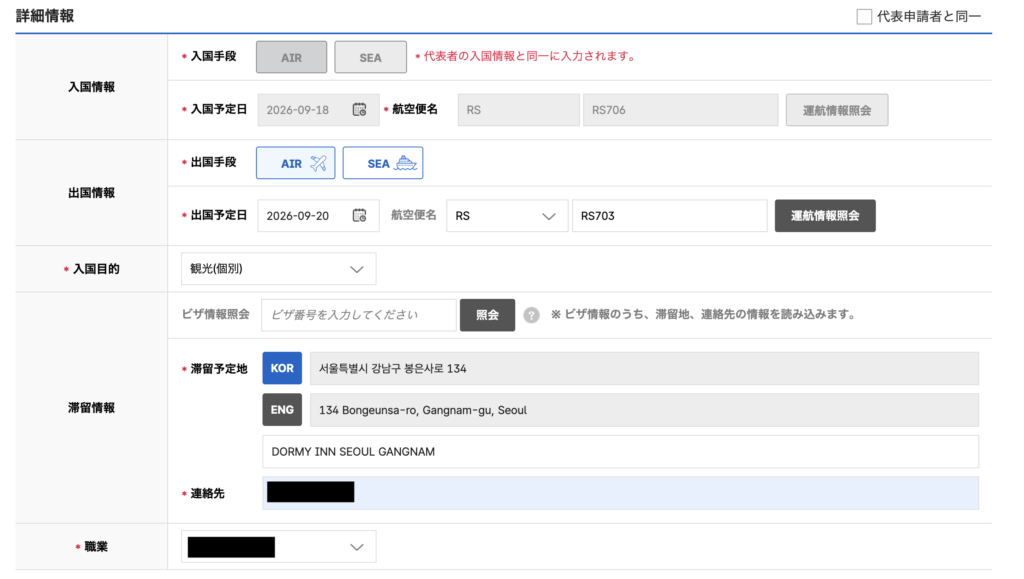
2人目の画面では、入国の情報(入国日・便名)に「代表者の入国情報と同一に入力されます」と表示されて、同じ内容が自動で入りました。右上には「代表申請者と同一」のチェック欄もあります。
家族の分をまとめて出すと、代表者のメールアドレスで全員分の発給番号を確認できます。スマホで一度に出せるのは9名まで、10名以上はPCを使います(公式サイト「よくあるご質問」)。
STEP7 内容を確認して提出。有効期限は72時間
入力が終わったら、内容をもう一度確認してから提出です。
公式のお知らせでは、2026年5月6日から、提出のときに認証コードを入れる手続きが導入される予定とされています。コードを求められたら、登録したメールを確認しましょう(公式のお知らせ)。
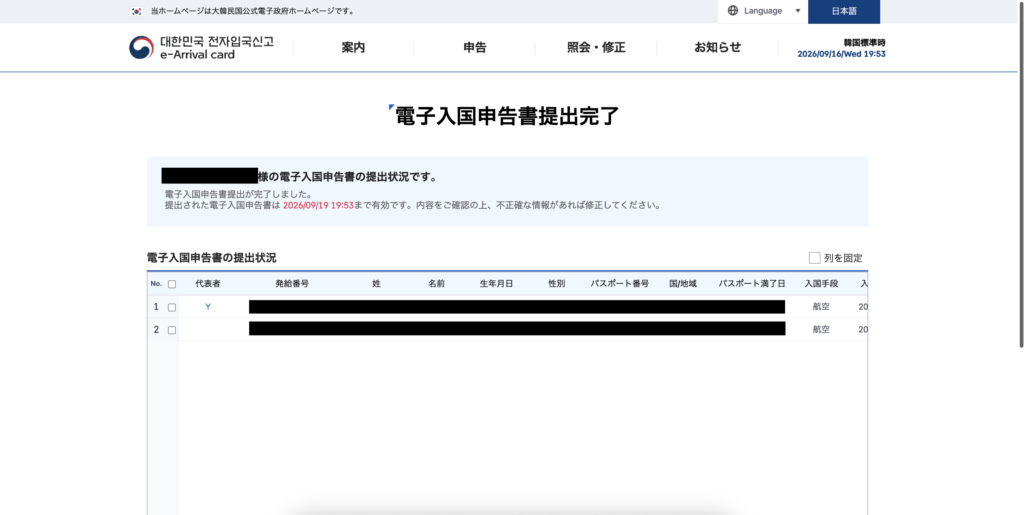
提出すると「電子入国申告書提出完了」の画面になります。有効期限は提出から72時間で、私たちは9月16日19:53に出して、9月19日19:53まででした。
72時間を過ぎると無効になって、出し直しが必要です。到着の2〜3日前に出すのがちょうどいいと思います。
提出したあとは?確認書のPDFと修正のしかた
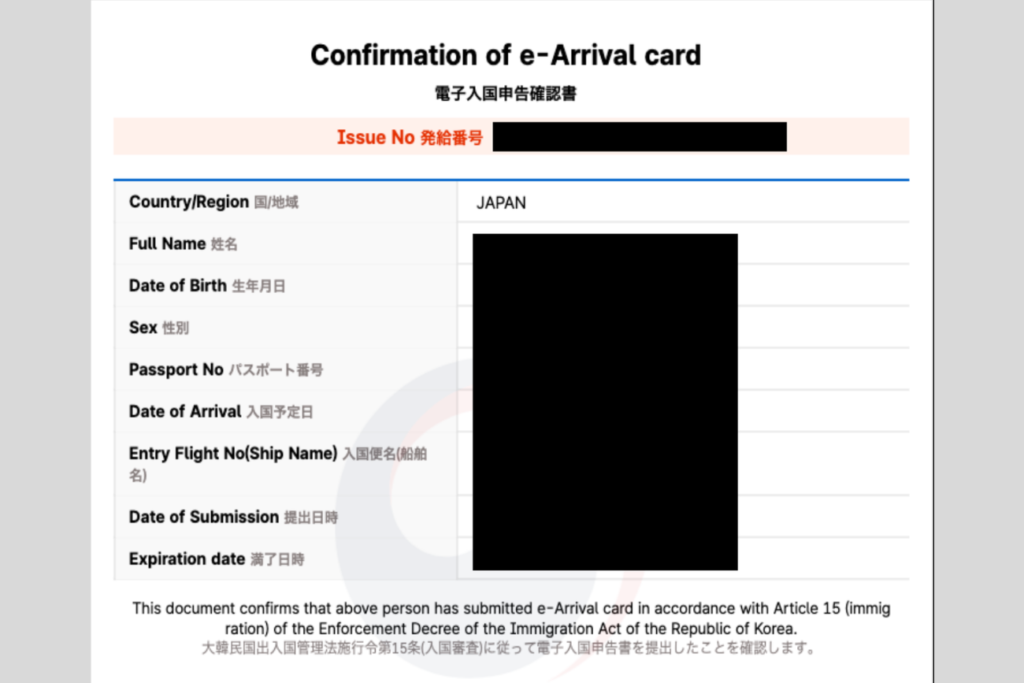
確認書(電子入国申告確認書)はPDFで保存した
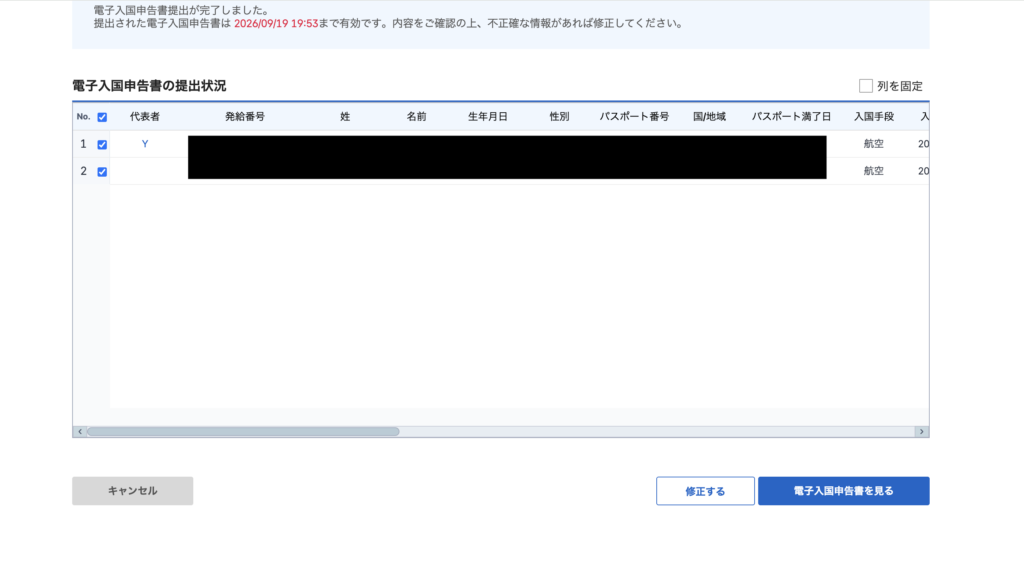
提出完了の画面の下には、「修正する」と「電子入国申告書を見る」のボタンがあります。確認書(電子入国申告確認書)は、PDFでスマホに保存しておきました。
入力を間違えたら「照会・修正」から直せる
公式サイトのトップにある「照会・修正」から、発給番号かメール認証で呼び出して直せます。入国審査の前なら、滞在先や入国目的、職業なども変えられます。
入国日を直せるのは、最初の申告日から3日以内に限られます(公式サイト「よくあるご質問」)。
e-Arrival cardは空港で見せる?入国審査はパスポートだけだった
申請する前から一番気になっていたのが、e-Arrival cardを空港で見せるのかどうかでした。
いつ見せるんだろう?と思って用意していたのに、空港では特に見せたり聞かれたりしませんでした笑
入国審査では、パスポートを出しただけです。というか、滞在中にe-Arrival cardは一度も見せていません。
公式のよくある質問でも、入国審査で発給番号が書かれた書類(メールやPDF)を出す義務はないとされています。ただし、入力した情報が間違っていると、書類を求められることがあります。
見せる場面はありませんでしたが、念のため確認書のPDFはスマホに入れておくと安心です。
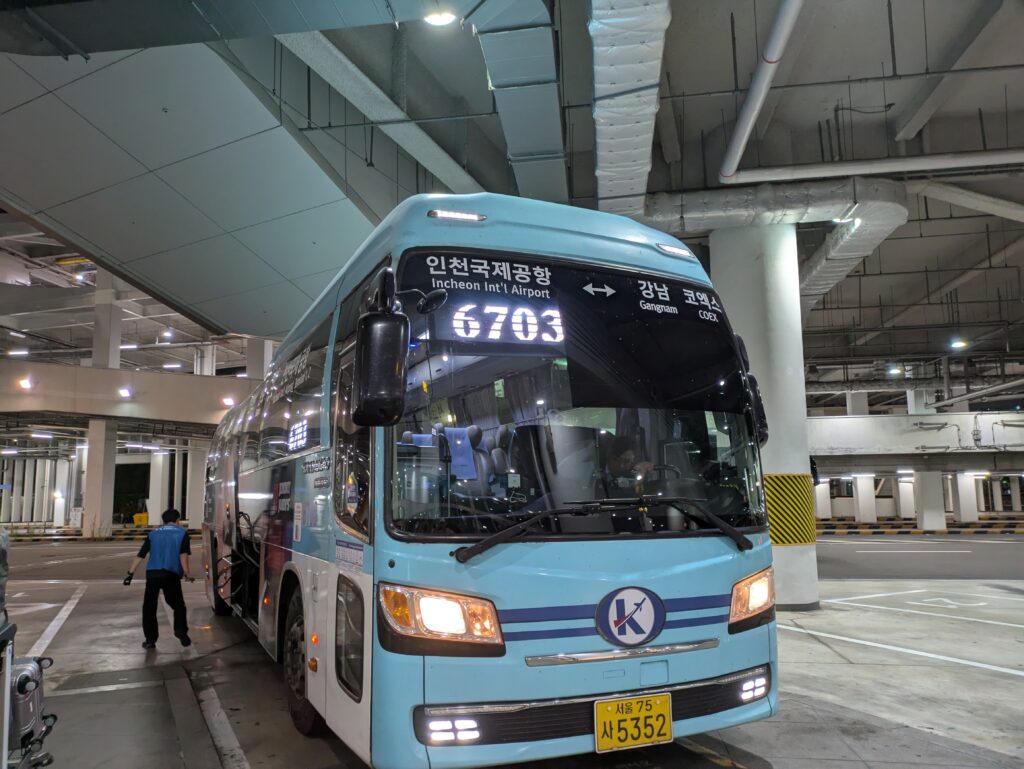
入国審査を抜けたら、次は空港からソウル市内への移動です。私たちは仁川空港から江南まで、リムジンバスで乗り換えなしで移動できて楽でした。
仁川空港⇔ソウル市内 リムジンバスチケット購入はこちら
 KKdayでリムジンバスのチケットを見る
私がリムジンバスに乗ったときの体験記はこちら↓。
市内でバスや地下鉄に乗るなら、交通カードの記事もあわせてどうぞ↓。
【e-Arrival card FAQ】よくある質問
- e-Arrival cardを出さないとどうなる?
- 公式のよくある質問では、到着前に出していなくても入国審査の前なら電子入国申告書か紙の入国申告書を書けるとされています。ただ、空港で慌てないように出発前に出しておくのがおすすめです。
- 空港でQRコードや確認書を見せる必要はある?
- 私は入国審査で一度も見せていません。公式でも、発給番号が書かれた書類を出す義務はないとされています。確認書はPDFで保存しておきました。
- スマホやアプリでもできる?
- スマホのブラウザでも申請できます。専用のアプリはありません。一度に出せるのは、スマホなら9名分までです。
- 家族の分もまとめて出せる?
- 「申告者を追加」からまとめて出せます。私も妻の分を一緒に出しました。14歳未満の子どもは、家族などが代わりに申告します。
- いつまでに出せばいい?
- 到着3日前から、韓国に着いたあとでも入国審査の前まで出せます。ただし、提出から72時間で無効になります。
- 公式サイトにつながらないときは?
- システム作業で一時停止していることがあります。2026年10月8日18:00〜9日2:30(韓国時間)にも停止のお知らせが出ていました。出発の直前ではなく、早めに申請しておくと安心です。
【まとめ】e-Arrival cardは到着3日前になったらPCで申請するのがおすすめ!
- 到着3日前から無料で申請できる
- 便名は2文字のコードで検索、滞在予定地の住所はコピペ
- 空港では一度も見せなかった
韓国のe-Arrival cardは、到着3日前から公式サイトで無料で申請でき、2人分でも約20分で終わりました。
迷いやすいのは、航空会社の選び方とホテルの住所くらいです。便名とホテルの住所を先に調べておけば、すんなり進められますよ。
まだホテルを決めていない方には、日本語が通じて大浴場もあるドーミーインソウル江南がおすすめです↓。
初めての韓国でおすすめ!

このリンクはアフィリエイトリンクです。
韓国旅行の関連記事はこちら
2026年9月のソウル2泊3日で、1人分の実費を1円単位で公開した記事です。飛行機とホテル、現地の食費、両替のレートまで全部載せています。
韓国の交通カードを比べて、T-moneyを選んだ理由とバス・地下鉄の乗り方を紹介した記事です。空港よりコンビニの方が安く買えました!
e-Arrival cardに便名を入れたエアソウルの搭乗レビューです。オンラインチェックインで、無料で座席を選べました!
仁川空港からソウル市内まで、リムジンバス6703番に乗ったときの体験記です。KKdayでの事前購入から乗り場まで、写真で紹介しています。
ドーミーインソウル江南に2泊した宿泊レビューです。海外でも大浴場に入れるのは嬉しかった…✨️